在蘋果筆記本電腦上卸載軟件有多種方法,具體取決于軟件的類型和您的偏好。以下是一些常用的步驟方法,幫助您安全、徹底地卸載不需要的應(yīng)用程序。
方法一:使用啟動(dòng)臺(tái)卸載
對于從App Store下載的軟件,這是最簡單的方法。
- 打開“啟動(dòng)臺(tái)”(Launchpad),您可以在Dock欄中找到它,或使用觸控板手勢(四指捏合)打開。
- 在啟動(dòng)臺(tái)中,找到您要卸載的軟件圖標(biāo)。
- 長按圖標(biāo),直到所有圖標(biāo)開始抖動(dòng),并出現(xiàn)“X”按鈕(如果軟件來自App Store)。
- 點(diǎn)擊“X”按鈕,然后確認(rèn)刪除。軟件及其相關(guān)數(shù)據(jù)將被移除。
方法二:使用應(yīng)用程序文件夾卸載
對于非App Store下載的軟件,或如果方法一不可用,請執(zhí)行以下步驟:
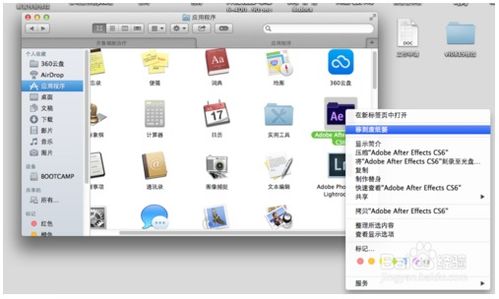
- 打開“訪達(dá)”(Finder),在邊欄中選擇“應(yīng)用程序”文件夾。
- 在應(yīng)用程序列表中,找到要卸載的軟件。
- 將軟件圖標(biāo)拖到“廢紙簍”(Trash)中,或右鍵點(diǎn)擊并選擇“移到廢紙簍”。
- 清空廢紙簍以徹底刪除軟件。注意:這種方法可能不會(huì)移除所有相關(guān)文件(如偏好設(shè)置或緩存)。
方法三:使用專業(yè)卸載工具
為了確保徹底卸載,包括殘留文件,可以使用第三方工具,如CleanMyMac X或AppCleaner。
- 下載并安裝一個(gè)卸載工具(確保從官方網(wǎng)站下載以避免惡意軟件)。
- 打開工具,選擇“卸載”功能。
- 從列表中選擇要卸載的軟件,工具會(huì)自動(dòng)檢測并刪除所有相關(guān)文件。
- 按照提示完成卸載過程。
方法四:手動(dòng)刪除殘留文件
如果以上方法無法完全移除軟件,您可以手動(dòng)清理殘留文件。注意:此方法需要謹(jǐn)慎操作,以免誤刪系統(tǒng)文件。
- 打開“訪達(dá)”,點(diǎn)擊頂部菜單欄的“前往”,按住Option鍵選擇“資源庫”。
- 在資源庫文件夾中,檢查以下子文件夾并刪除與軟件相關(guān)的文件:
- ~/Library/Application Support/(刪除軟件文件夾)
- ~/Library/Preferences/(刪除以軟件名命名的.plist文件)
- ~/Library/Caches/(刪除軟件緩存文件夾)
- 完成后,清空廢紙簍。
注意事項(xiàng)
- 在卸載軟件前,確保備份重要數(shù)據(jù),以防誤刪。
- 對于系統(tǒng)預(yù)裝軟件(如Safari或郵件),不建議卸載,以免影響系統(tǒng)穩(wěn)定性。
- 如果軟件正在運(yùn)行,請先退出(通過菜單欄或強(qiáng)制退出),再執(zhí)行卸載。
通過以上方法,您可以輕松卸載蘋果筆記本電腦上的軟件。根據(jù)軟件來源和您的需求選擇合適的方式,以保持系統(tǒng)整潔和高效運(yùn)行。